Bulan lalu, saya dapat kiriman footage dari klien yang syuting di salah satu ruko di area Banyumanik. Hasilnya, warna kulit talent jadi aneh, cenderung kehijauan. Ternyata, mereka pakai lampu LED bawaan ruko yang spektrum cahayanya kurang seimbang.
Ini masalah umum, terutama kalau syuting di bawah lampu fluorescent atau LED murah. Cahaya dari lampu-lampu ini seringkali punya spektrum yang nggak merata, bikin warna di rekaman video jadi kehijauan atau kebiruan. Akibatnya, warna kulit terlihat pucat dan nggak natural.
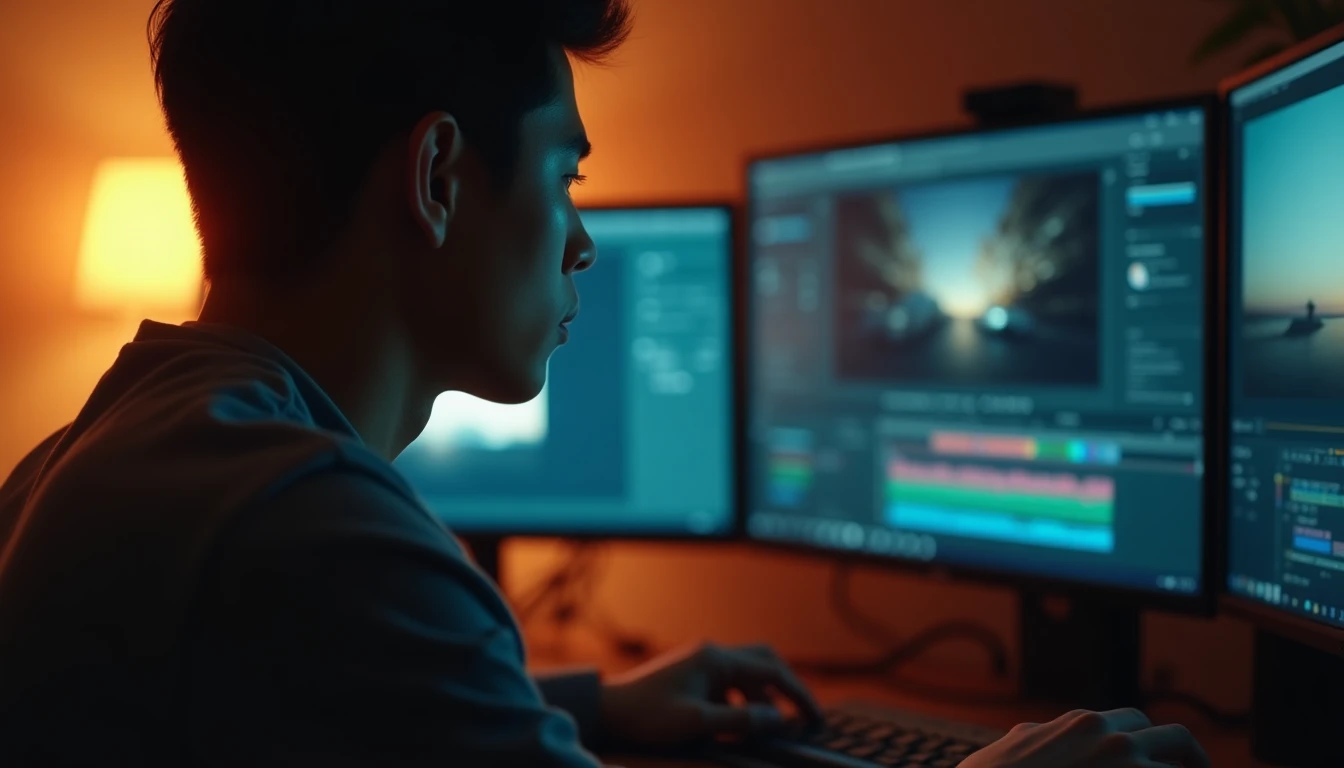
Untungnya, masalah seperti ini bisa diatasi di tahap pasca-produksi, khususnya dengan color grading di DaVinci Resolve. Saya akan tunjukkan langkah-langkahnya.
Kenapa Video Bisa Kehijauan?
Masalah warna kehijauan, atau dikenal sebagai 'green color cast', biasanya muncul karena sumber cahaya yang digunakan punya temperatur warna yang tidak sesuai dengan pengaturan white balance di kamera. Lampu fluorescent, misalnya, sering memancarkan cahaya dengan dominasi spektrum hijau.
Selain itu, penggunaan LED murah yang spektrum cahayanya tidak seimbang juga bisa menjadi penyebab. Kualitas cahaya sangat memengaruhi hasil akhir rekaman. Jika kamu merekam dalam format LOG atau flat (profil gambar dengan kontras dan saturasi rendah untuk fleksibilitas grading maksimal), masalah ini mungkin terasa lebih kentara karena gradasi warnanya lebih lembut, tapi ini justru bagus untuk post-production.
Langkah Memperbaiki Video Kehijauan di DaVinci Resolve
Ada beberapa cara untuk memperbaiki warna video yang kehijauan. Saya akan jabarkan langkah-langkahnya di DaVinci Resolve:
- Koreksi White Balance Dasar (Temperature & Tint)
Sebelum masuk ke pengaturan yang lebih kompleks, langkah pertama adalah memperbaiki white balance secara umum. Geser slider 'Temperature' (suhu warna) ke arah biru (dingin) jika terlalu oranye, atau ke arah oranye (hangat) jika terlalu biru. Kemudian, fokus pada slider 'Tint' (rona warna). Untuk mengatasi warna kehijauan, geser 'Tint' ke arah magenta (lawan dari hijau).
Pengaturan ini adalah dasar koreksi warna. Lakukan penyesuaian sampai warna kulit terlihat lebih natural dan objek putih terlihat putih, bukan kehijauan.
- Primary Color Wheels: Geser Gain dan Gamma ke Arah Magenta
Setelah white balance dasar cukup baik, kita bisa masuk ke 'Primary Color Wheels'. Ini adalah alat utama untuk mengontrol keseimbangan warna secara keseluruhan. Kamu akan melihat tiga roda: Lift (bayangan), Gamma (area tengah), dan Gain (area terang).
Untuk mengoreksi green cast, fokus utama biasanya ada di 'Gamma' dan 'Gain'. Geser bagian tengah pointer di roda 'Gamma' dan 'Gain' sedikit ke arah magenta. Arahkan sampai warna hijau pada kulit talent berkurang signifikan. Lakukan ini dengan hati-hati agar tidak merusak detail di area bayangan (Lift) atau area terang.
Ingat, ini adalah penyesuaian halus. Jangan langsung menggeser terlalu jauh. Lihat perubahan pada kulit talent.
- Curves: Hue vs Sat dan Hue vs Hue
Jika green cast masih mengganggu pada area tertentu atau warna hijau spesifik, gunakan 'Curves'. Ada dua jenis curves yang berguna di sini:
- Hue vs Sat (Warna vs Saturasi): Alat ini memungkinkan kamu mengurangi atau menambah saturasi warna tertentu. Untuk green cast, pilih warna hijau pada sumbu horizontal (hue) dan turunkan sedikit kurvanya. Ini akan mengurangi intensitas warna hijau tanpa mengubah rona warna aslinya.
- Hue vs Hue (Warna vs Warna): Alat ini memindahkan rona warna. Jika ada hijau yang terlalu dominan, kamu bisa memilih titik hijau pada kurva dan menggesernya sedikit ke arah yang diinginkan (misalnya, sedikit ke arah kuning atau cyan) untuk menyeimbangkan.
Penggunaan curves ini membutuhkan sedikit latihan karena sangat presisi. Kamu bisa menargetkan warna hijau spesifik yang terlihat aneh.
- Qualifier: Mengisolasi Area Hijau Spesifik
Untuk penyesuaian yang lebih terfokus, gunakan 'Qualifier'. Alat ini memungkinkan kamu mengisolasi rentang warna, saturasi, dan luminansi tertentu. Kamu bisa menggunakannya untuk menargetkan hanya warna hijau yang bermasalah.
Cara kerjanya adalah dengan memilih warna hijau yang ingin dihilangkan (menggunakan eyedropper tool), lalu atur 'Hue', 'Saturation', dan 'Luminance' agar hanya warna hijau yang ingin dikoreksi yang terpilih. Setelah terisolasi, kamu bisa menerapkan penyesuaian warna (misalnya, menggeser tint ke arah magenta) hanya pada area hijau tersebut, tanpa memengaruhi warna kulit atau objek lain.
Ini sangat berguna jika ada elemen hijau lain di scene (seperti tanaman) yang tidak ingin kamu ubah warnanya secara drastis.
Pencegahan Lebih Baik Daripada Mengobati
Memperbaiki video kehijauan di pasca-produksi memang bisa dilakukan, tapi selalu ada batasan kualitas. Kalau memungkinkan, mencegahnya sejak tahap syuting jauh lebih murah daripada menambalnya nanti.
- Bawa Lampu Sendiri: Menggunakan lampu LED Aputure Amaran 200x atau sejenisnya yang temperatur warnanya bisa diatur (adjustable color temperature) dan punya CRI (Color Rendering Index) tinggi sangat disarankan. Kamu bisa mengatur lampu sesuai kebutuhan, misalnya 5600K untuk daylight atau 3200K untuk tungsten.
- Custom White Balance: Jika tidak membawa lampu sendiri, lakukan 'Custom White Balance' di kamera. Arahkan kamera ke selembar kertas putih atau abu-abu di bawah pencahayaan lokasi syuting, lalu atur white balance kamera sesuai instruksi.
- Gunakan Profil LOG/Flat: Seperti yang saya sebutkan, merekam dalam profil LOG atau Flat memberikan fleksibilitas lebih besar saat color grading, termasuk memperbaiki masalah warna.
Color grading bisa menyelamatkan footage kehijauan, tapi selalu ada batasnya — detail yang sudah hilang di rekaman tidak bisa dikembalikan. Karena itu urutan idealnya terbalik dari kebiasaan kebanyakan orang: lampu yang temperatur warnanya bisa diatur dan custom white balance di lokasi jauh lebih hemat, secara waktu maupun kualitas, daripada berjam-jam menarik kurva di DaVinci.
Butuh tim produksi visual untuk project di Semarang? Labstory adalah production house berbasis Semarang. Lihat portofolio Labstory untuk contoh hasil kerja, atau kenali tim dan pendekatan kami.
FAQ
Apa penyebab video terlihat kehijauan?
Video kehijauan (green color cast) biasanya disebabkan oleh pencahayaan dengan spektrum warna tidak seimbang, seperti lampu fluorescent atau LED murah, yang tidak sesuai dengan pengaturan white balance kamera.
Alat apa saja di DaVinci Resolve yang bisa memperbaiki warna kehijauan?
Kamu bisa menggunakan koreksi dasar White Balance (Temperature & Tint), Primary Color Wheels (terutama Gamma & Gain), Curves (Hue vs Sat & Hue vs Hue), dan Qualifier untuk isolasi warna hijau spesifik.
Bagaimana cara mencegah video kehijauan saat syuting?
Cara terbaik adalah menggunakan lampu sendiri dengan temperatur warna yang bisa diatur, melakukan custom white balance di kamera, atau merekam dalam format LOG/Flat untuk fleksibilitas grading.
Apakah qualifier bisa merusak warna lain?
Qualifier dirancang untuk mengisolasi rentang warna tertentu. Dengan pengaturan yang tepat, kamu bisa memperbaiki warna hijau tanpa memengaruhi warna lain di dalam frame.
Leave a Reply